Claude, 아직 안 써봤다면 지금이 딱입니다

ChatGPT는 들어봤는데 Claude는 처음이라고요?
Pragmatic Engineer의 2026년 설문에 따르면, 개발자의 95%가 AI 도구를 매주 사용하고 그중 가장 많이 쓰는 도구 1위가 Claude Code입니다. 그런데 개발자만 쓰기엔 아까운 도구예요. 오늘은 Claude가 뭔지, 뭘 할 수 있는지, 어떻게 시작하는지를 한번에 정리해 보겠습니다.
Claude가 뭔가요
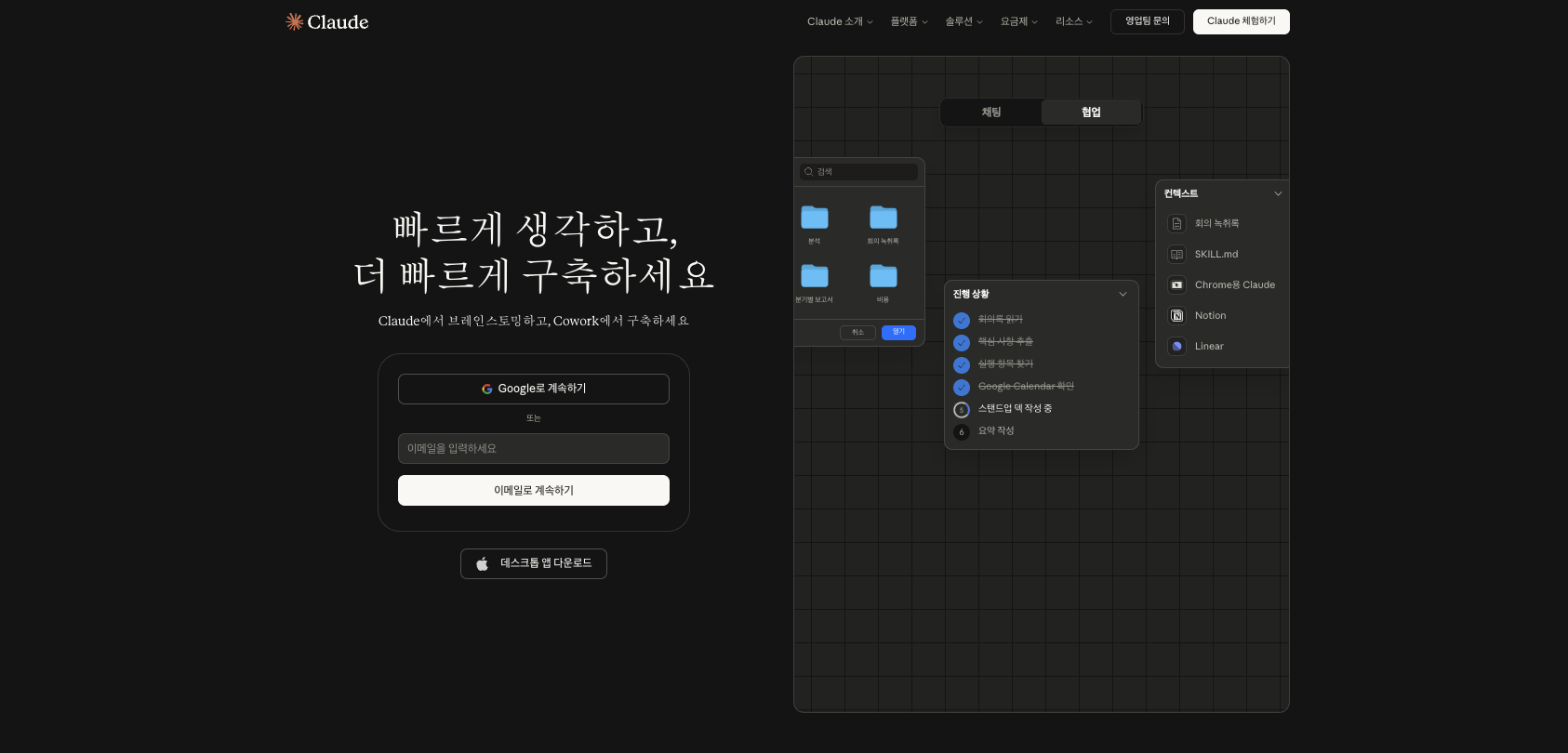
Claude는 Anthropic이라는 회사가 만든 AI 어시스턴트입니다. 쉽게 말하면 ChatGPT의 경쟁자예요. 특히 긴 문서 분석, 지시사항을 정확히 따르는 능력, 코딩이나 엑셀 작업에서 강점을 보입니다.
무료로 사용할 수 있고요. 별도 설치 없이 웹 브라우저에서 바로 시작할 수 있어요. claude.ai에 접속하면 됩니다.
참고로 AI 업계는 하루가 다르게 바뀌고 있어요. 2026년 3월 기준으로 OpenAI의 Codex가 좋아지면서 치열하게 경쟁 중이죠. 하지만 복잡한 작업에서 선호하는 도구를 묻는 질문에 Claude가 44%로 1위, GitHub Copilot이 28%, ChatGPT가 19%로 뒤를 잇고 있습니다.
Anthropic이 제공하는 것들
Anthropic의 제품 라인업을 간단히 정리하면 이렇습니다.
제품(Products)
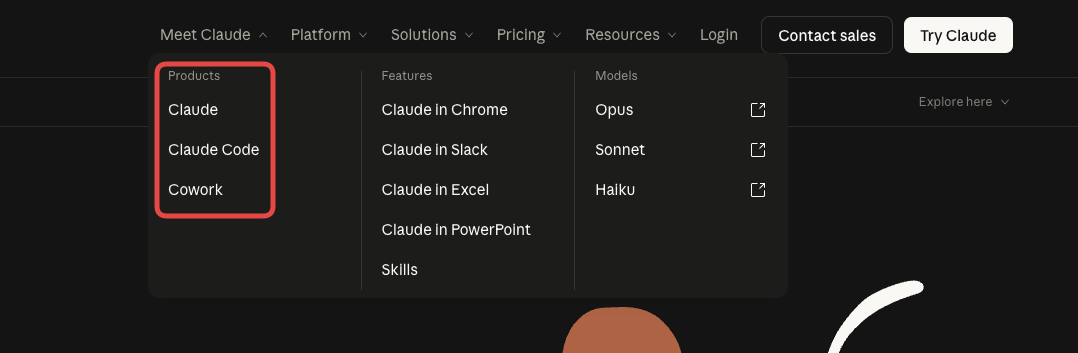
- Claude -- 웹 브라우저에서 바로 대화할 수 있는 AI. 무료로 시작 가능합니다.
- Claude Code -- 개발자를 위한 코딩 도구. 터미널에서 동작해요.
- Cowork -- AI가 내 컴퓨터에서 직접 파일을 읽고, 쓰고, 작업해주는 데스크톱 에이전트입니다.
기능(Features)
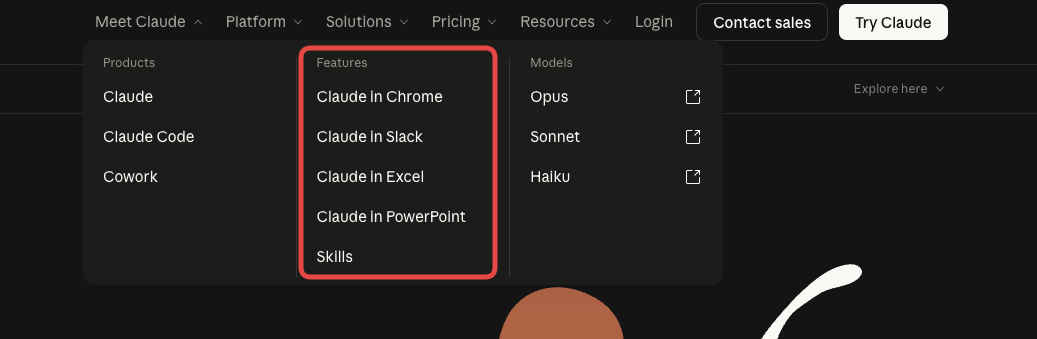
여기가 재미있는 부분이에요. Claude를 단독으로 쓰는 것 외에도, 기존에 쓰던 도구 안에 Claude를 심어서 쓸 수 있거든요.
- Claude in Chrome -- 크롬 브라우저 안에서 AI가 웹을 돌아다니며 작업합니다.
- Claude in Slack -- 슬랙 채널에서 바로 AI와 협업할 수 있어요.
- Claude in Excel -- 엑셀 안에서 AI가 직접 셀을 조작합니다.
- Claude in PowerPoint -- 프레젠테이션을 AI가 만들어줘요.
- Skills -- 반복되는 작업을 저장해서 원클릭으로 실행하는 기능입니다.
모델(Models)
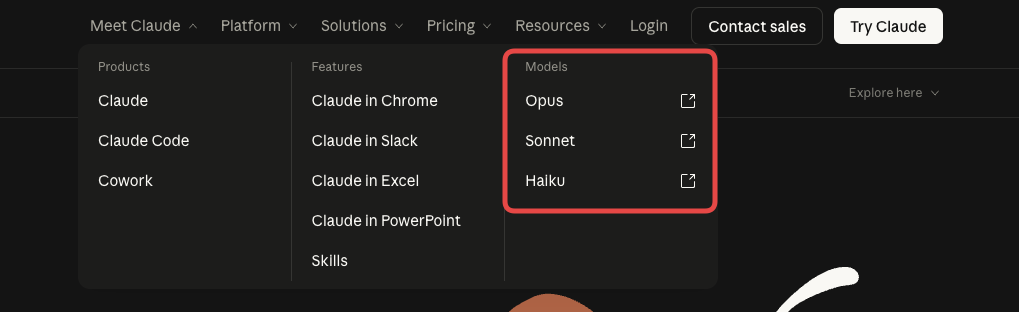
Claude에는 세 가지 모델이 있어요. 이게 뭐냐면, 같은 Claude인데 성능과 속도가 다른 버전이라고 보시면 됩니다.
- Opus -- 가장 똑똑한 모델. 복잡한 분석에 적합해요.
- Sonnet -- 속도와 성능의 균형. 일반 업무용으로 딱입니다. 무료 사용 시 기본 모델이에요.
- Haiku -- 가장 빠른 모델. 단순 반복 작업에 좋아요.
항상 좋은 모델이 정답일까
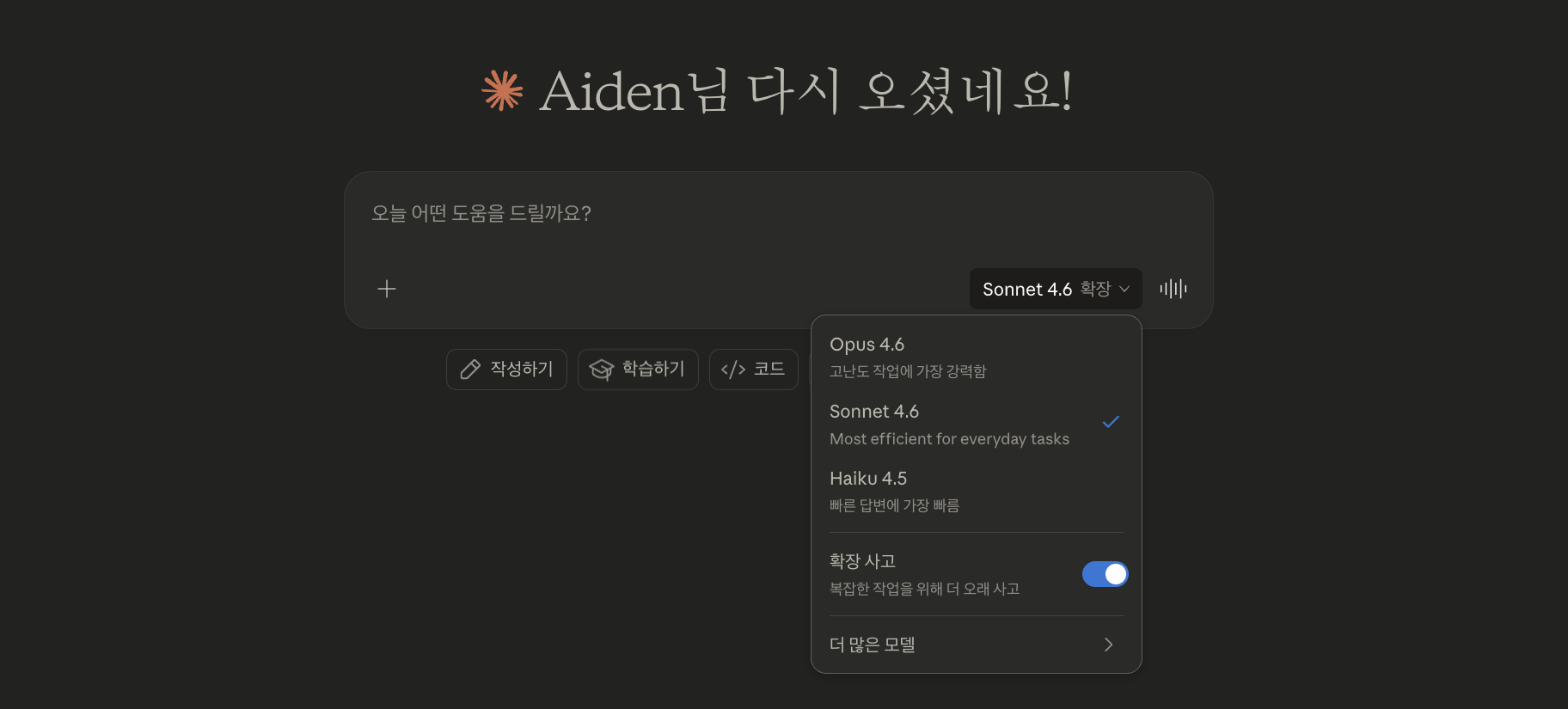
여기서 한 가지 짚고 넘어갈 게 있어요. "그러면 무조건 Opus 쓰면 되는 거 아닌가요?"라고 생각하실 수 있는데, 꼭 그렇지는 않습니다.
모든 작업에 가장 비싼 모델이 적합하지는 않아요. 간단한 번역이나 분류 작업에 Opus를 쓰면 느리기만 하고 비용만 나가요. 속도와 작업의 복잡도에 따라 모델을 골라 쓰는 게 핵심입니다.
쉽게 비유하면 이래요. 편의점 가는데 SUV를 몰고 갈 필요는 없잖아요.
써보면 이런 느낌입니다
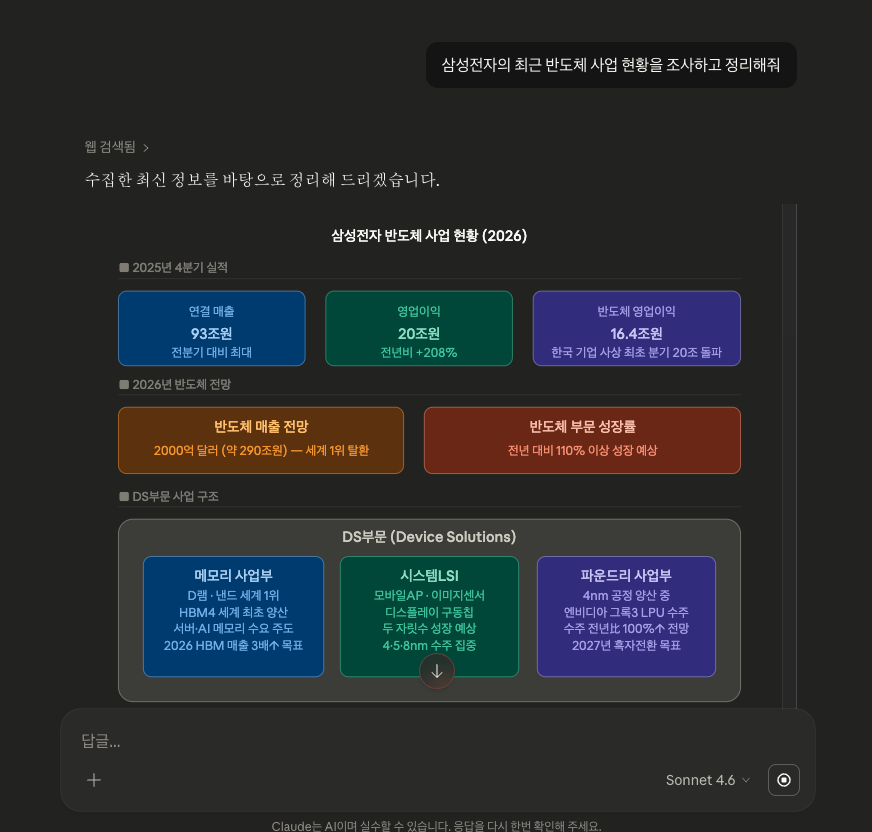
기본적으로 ChatGPT처럼 대화형으로 작업이 가능해요. 인터넷 검색도 스스로 해줍니다.
예를 들어 "삼성전자의 최근 반도체 사업 현황을 조사하고 정리해줘"라고 입력하면, 사업 개요부터 매출 추이, 경쟁사 비교, 시장 전망까지 다각도로 정리해서 돌려줍니다. 표까지 깔끔하게 만들어서요.
그런데 진짜 재미있는 건 여기서부터예요. Claude를 웹 브라우저에 붙이면 어떻게 될까요.
Claude in Chrome, 브라우저를 쥐어주면 벌어지는 일
설치도 아주 간단합니다.
https://claude.com/claude-for-chrome 으로 이동해 Add to chrome을 클릭하고

add to chrome만 해주면 끝!
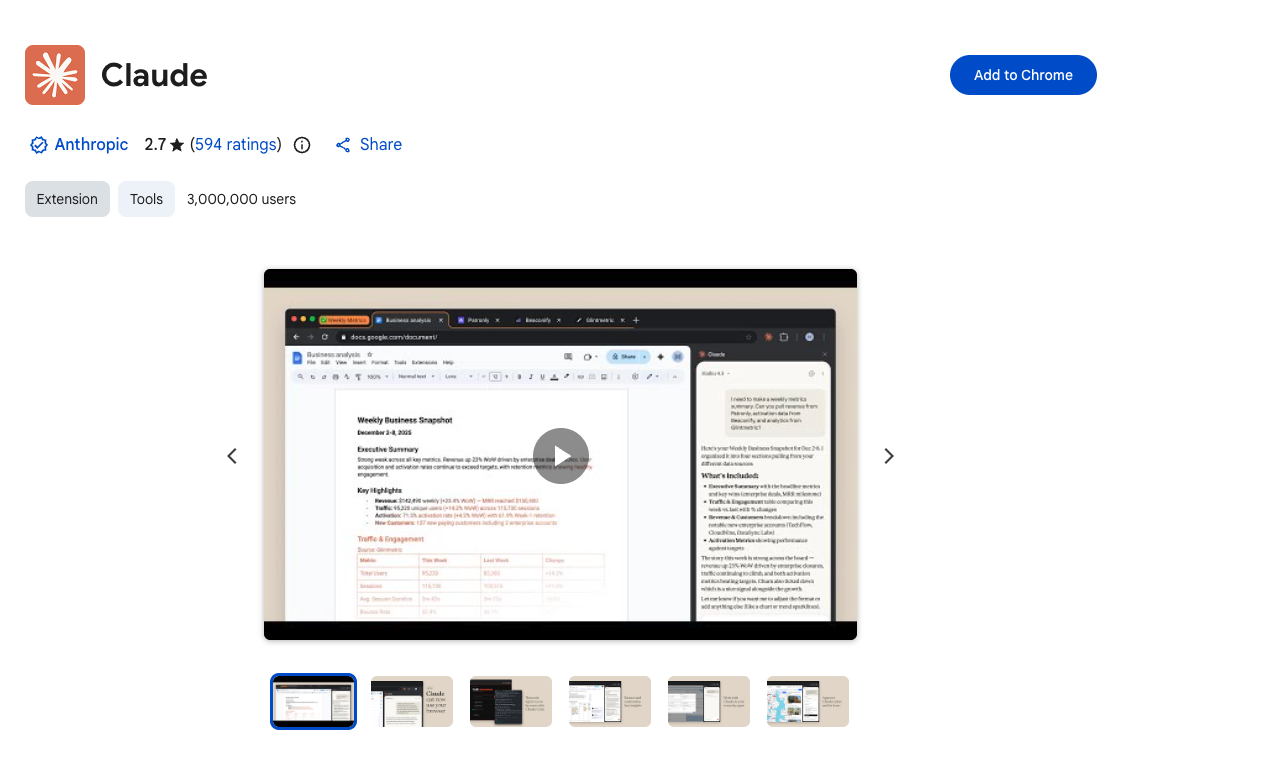
Claude에게 Chrome이라는 도구를 쥐어줬다고 생각하면 돼요. 단순히 검색하는 수준이 아니라, 화면을 보고 버튼을 클릭하고 값을 입력할 수 있습니다.
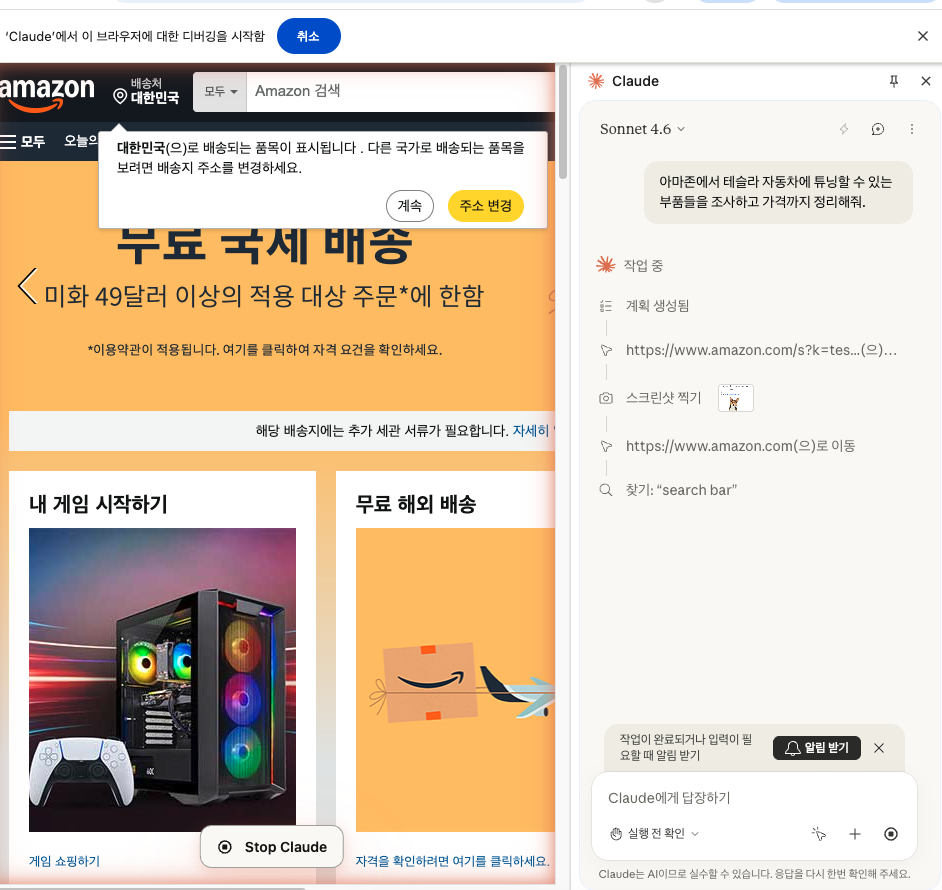
"아마존에서 테슬라 자동차에 튜닝할 수 있는 부품들을 조사하고 가격까지 정리해줘."
이 한 줄을 입력하면 Claude가 아마존 사이트를 돌아다니면서 검색하고, 제품을 확인하고, 가격까지 표로 정리해줘요. 정리한 것도 읽기 어려우면 "이거 요약해줘"라고 한마디 더 하면 되고요.
다만 국내 서비스는 사정이 좀 다릅니다. 쿠팡이나 네이버는 AI 접근을 막아두고 있어요. 안전하지만 느리게 발전하는 방향을 택한 거죠. 이 부분은 시간이 해결해줄 거라고 봅니다.
그래서 지금 뭘 하면 되나요
제일 좋은 방법은 지금 바로 써보는 겁니다.
- claude.ai 접속
- 무료 계정 생성
- 아무 질문이나 던져보기
AI는 배우는 게 아니라 써보는 거예요. "이런 게 되는구나", "이건 안 되는구나" 같은 감을 직접 익히는 게 가장 빠릅니다. 매뉴얼을 읽는 것보다 5분 써보는 게 열 배는 낫거든요.
다음 글에서는 Claude를 엑셀과 파워포인트에 직접 연결해서 쓰는 방법을 다뤄보겠습니다. 엑셀 함수 30개 조합보다 Claude 한 줄이 5배 빠른 세상을 체험해 보겠습니다.





댓글
아직 댓글이 없습니다. 첫 번째 댓글을 작성해보세요!